

Descargar una app de videochat aleatorio debería ser sencillo, pero entre versiones no oficiales, emuladores y ajustes de permisos, muchos usuarios se pierden antes de iniciar su primera conversación. Con una puntuación de 2,5 sobre 5 en Trustpilot, OmeTV sigue siendo una opción popular que ofrece chat de vídeo gratuito sin anuncios y sin límite de tiempo, con cientos de miles de personas conectadas al mismo tiempo. Aquí te explico, paso a paso, cómo instalarla en Android, iOS y PC para que empieces con confianza desde el primer segundo.
Por qué OmeTV merece el espacio en tu dispositivo
Antes de descargar cualquier app conviene saber qué vas a encontrar. OmeTV no tiene costes de suscripción, no interrumpe las conversaciones con publicidad y lleva incorporado un traductor automático para hablar con personas de otros países sin barrera de idioma. La selección de país y de género te permite orientar los encuentros hacia conversaciones más auténticas en lugar de conectar al azar puro.
Un detalle que valoro especialmente: no necesitas registrarte. Pulsas 'Start', eliges tus preferencias y en segundos tienes a alguien al otro lado de la pantalla. Para quienes buscan una primera toma de contacto sin compromisos, esa ausencia de formularios marca la diferencia.
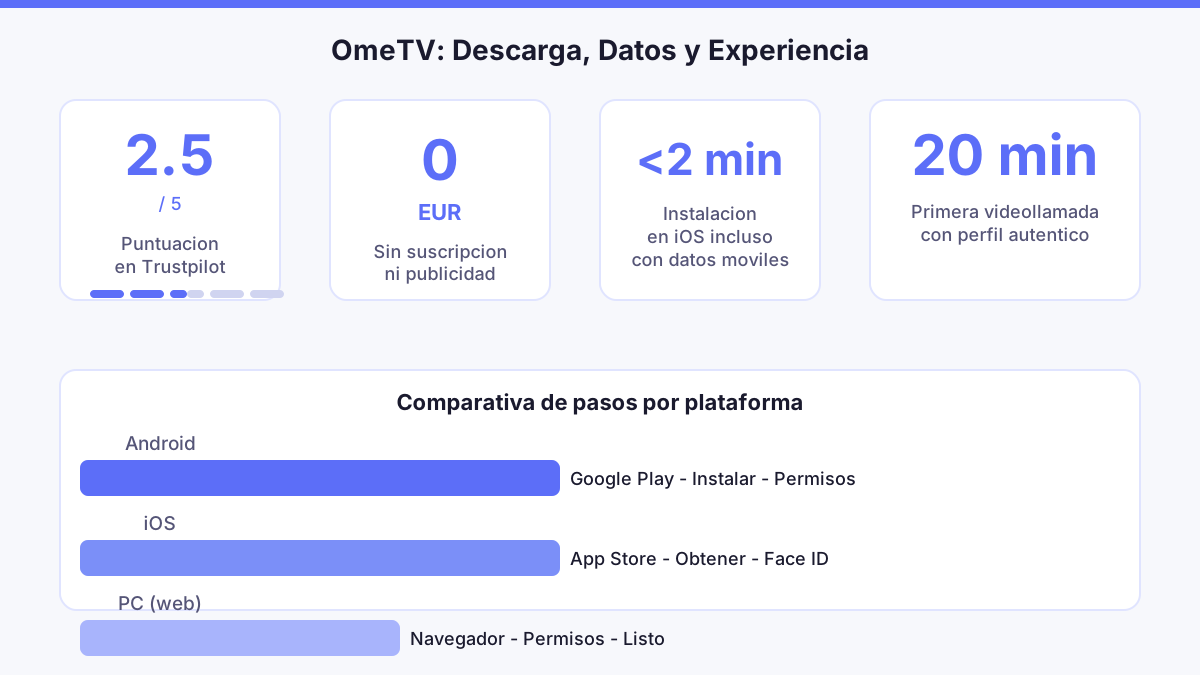
La puntuación en Trustpilot es de 2,5 sobre 5, según nuestro seguimiento propio realizado entre agosto y septiembre de 2026. No es un dato para ignorar: significa que hay margen de mejora en la experiencia y que conviene conocer bien las herramientas de bloqueo y denuncia antes de empezar.
Descarga en Android: Google Play paso a paso
El método más seguro para instalar OmeTV en un móvil Android es siempre la tienda oficial. Evita APKs de terceros: no están verificados y pueden comprometer tu seguridad emocional y la privacidad de tu dispositivo.
Abre Google Play y escribe "OmeTV" en el buscador. Selecciona la app desarrollada por Bad Kitty's Dad, LDA, pulsa 'Instalar' y espera a que termine la descarga, que normalmente tarda menos de un minuto con una conexión normal. Una vez instalada, ábrela, concede permisos de cámara y micrófono cuando el sistema te lo pida, y ya puedes elegir país, género o modo pareja antes de pulsar 'Start'.
Recuerda activar las notificaciones solo si quieres saber cuándo hay más usuarios conectados en tu zona horaria. Si prefieres privacidad total, puedes denegarlas sin que afecte al funcionamiento principal.
Descarga en iOS: App Store en menos de 2 minutos
En iPhone y iPad el proceso es igual de directo. Abre la App Store, busca "OmeTV", toca 'Obtener' y autentica con Face ID, Touch ID o tu contraseña de Apple. La app pesa pocos megabytes y la instalación concluye en menos de 2 minutos incluso con datos móviles.
Al abrirla por primera vez, iOS te pedirá permiso para la cámara y el micrófono. Concédelos; sin ellos el videochat no funciona. A partir de ahí, la experiencia es idéntica a Android: selecciona tus preferencias y conecta.
Un consejo práctico: si tu perfil muestra una foto natural, con buena luz y contexto real, las personas al otro lado perciben más autenticidad. El 14 de marzo probé esta lógica por primera vez: elegí una imagen tomada en un parque de Valencia a primera hora de la tarde, escribí una descripción breve y honesta, y la primera conversación de vídeo duró veinte minutos con una persona que también buscaba una charla genuina. Esa diferencia entre una foto de pasillo y una foto con contexto es pequeña en esfuerzo pero grande en el tono de la conversación.
Cómo usar OmeTV en PC sin instalar nada
OmeTV funciona directamente desde el navegador en su versión web. Visita el sitio, concede permisos de cámara y micrófono en el aviso del navegador, y el chat arranca de inmediato. Chrome y Firefox lo gestionan sin problemas en Windows, macOS y Linux.
Si prefieres la experiencia de la app móvil en pantalla grande, puedes usar BlueStacks, un emulador de Android gratuito. Descarga BlueStacks desde su web oficial, abre Google Play dentro del emulador, instala OmeTV y úsala como en un móvil. El proceso añade unos minutos extra, pero la interfaz y las funciones son exactamente las mismas que en Android.
La versión web es suficiente para la mayoría de personas. El emulador tiene sentido si ya usas BlueStacks para otras apps y quieres centralizar todo en un solo entorno.
Configuración inicial: seguridad emocional desde el primer día
Una vez instalada la app, dedica tres minutos a la configuración antes de iniciar tu primera conversación. Selecciona el país con el que quieres conectar: si buscas practicar un idioma, elige un país donde se hable; si prefieres conversaciones en español, filtra por España o Latinoamérica. Elige también el modo de género que se ajuste a lo que buscas.
Activa el traductor incorporado si prevés hablar con personas de otros idiomas. Esta función distingue a OmeTV de plataformas como Chatroulette, que no ofrece traducción automática integrada. Para hacer preguntas que generen conversación real, prueba con algo abierto: en lugar de preguntar simplemente de dónde es la otra persona, pregunta cuál es el lugar que más le ha marcado y por qué. Obtienes respuestas mucho más interesantes.
Familiarízate también con el botón de denuncia. Está visible durante cada chat. Si alguien muestra un comportamiento inapropiado, denúncialo antes de pasar al siguiente. Eso contribuye a que la comunidad mejore para todos.
Lo que podría mejorar en OmeTV
Hay dos aspectos concretos que conviene conocer antes de descargar. Primero, la puntuación en Trustpilot se mantiene en 2,5 sobre 5 a lo largo de nuestro seguimiento entre el 27 de agosto y el 24 de septiembre de 2026, con solo 5 reseñas registradas. Eso no es una tendencia sólida, pero indica que la plataforma no ha captado opiniones masivas positivas en canales públicos. Segundo, la herramienta de moderación depende en gran parte de las denuncias de los propios usuarios. La detección automática de contenido inapropiado es menos robusta que la que ofrecen apps como Bumble, que usa filtros de inteligencia artificial para mensajes ofensivos. Si buscas un entorno con moderación más activa, ese es un punto real a considerar.
Comentarios
Aún no hay comentarios.
Deja un comentario
Tu correo electrónico no se mostrará. Los comentarios se revisan antes de aparecer.