

Usar OmeTV en el ordenador es más sencillo de lo que parece. La plataforma conecta a cientos de miles de personas en tiempo real, y acceder desde Windows o Mac no requiere software especial ni pagar ningún euro. Hay dos caminos claros: el navegador web o un emulador de Android. Este artículo te explica los dos, paso a paso, para que elijas el que mejor encaja con tu situación.
¿Por qué usar OmeTV en PC en lugar del móvil?
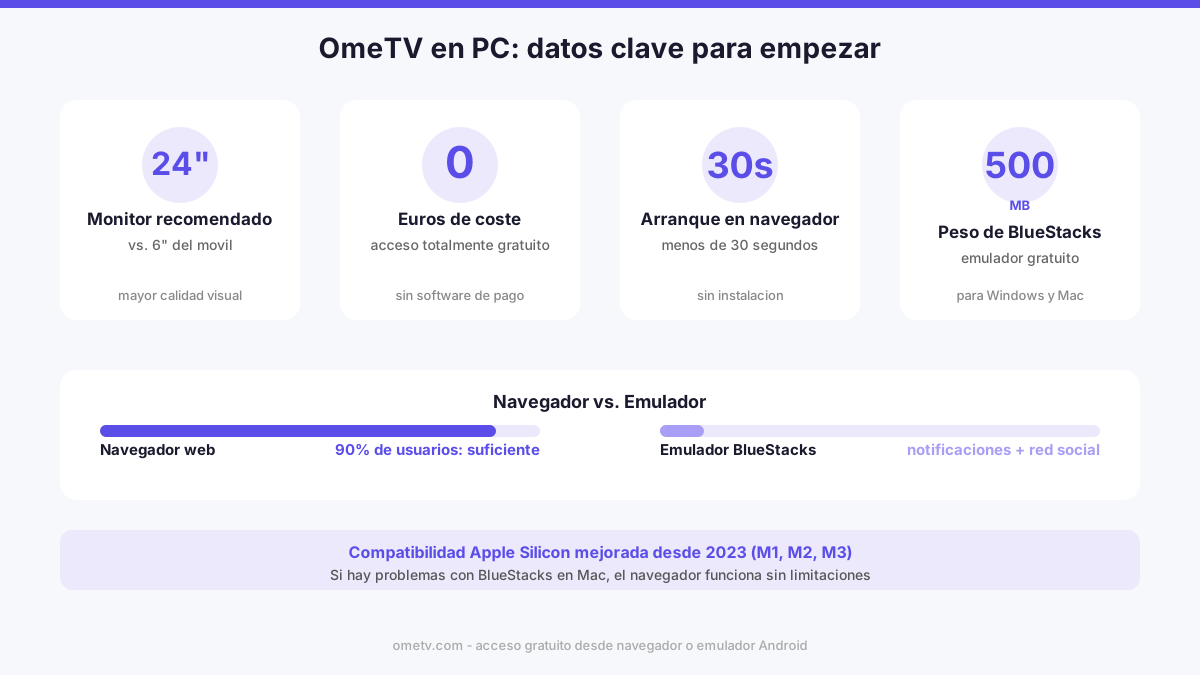
La pantalla grande marca una diferencia real en el video chat. Ver la cara de tu interlocutor en un monitor de 24 pulgadas en lugar de en un teléfono de 6 pulgadas cambia la calidad de la conversación. Además, muchos ordenadores tienen micrófonos y cámaras integradas de mejor calidad que los teléfonos de gama media, lo que mejora la imagen que proyectas. Si buscas conversaciones más cómodas y largas, el PC gana.
Otro argumento práctico: escribir mensajes de texto con el teclado físico es mucho más rápido que con el teclado táctil del móvil, algo que se nota especialmente cuando usas la función de traducción integrada de OmeTV para comunicarte con alguien que habla otro idioma.
Opción 1: accede desde el navegador, sin descargar nada
Esta es la forma más directa. Abre Chrome, Firefox, Edge o Safari en tu PC, ve a ometv.com y pulsa el botón de inicio. En cuestión de segundos, la plataforma detecta tu cámara y micrófono, y te conecta con un usuario aleatorio. No necesitas crear una cuenta. No necesitas instalar ningún archivo. Simplemente entras y empiezas.
Antes de hacer clic, asegúrate de que el navegador tiene permiso para usar la cámara y el micrófono. En Chrome, eso se gestiona en Configuración - Privacidad y seguridad - Configuración del sitio. Si el navegador bloquea el acceso a la cámara, la conexión no funcionará. Una vez dado el permiso la primera vez, el sitio lo recuerda para las siguientes sesiones.
La versión web incluye todas las funciones principales: selección de país, modo pareja, traducción automática en tiempo real y sin anuncios. La diferencia con la app móvil es mínima para el usuario medio.
Opción 2: instala la app con un emulador de Android
Si prefieres usar la app oficial, necesitas un emulador. BlueStacks es el más popular y gratuito. El proceso tiene cinco pasos concretos.
Primero, descarga BlueStacks desde bluestacks.com e instálalo en tu PC con Windows o Mac. El archivo pesa alrededor de 500 MB, así que calcula unos minutos de espera. Segundo, abre BlueStacks y accede a Google Play Store dentro del emulador usando una cuenta de Google. Tercero, busca "OmeTV" en la tienda y pulsa instalar. Puedes encontrar más detalles sobre la app en nuestra guía de OmeTV APK descargar. Cuarto, abre la app desde el escritorio del emulador. Quinto, selecciona país y género, pulsa Start y comienza la conversación.
El emulador asigna la cámara web de tu ordenador como si fuera la cámara del móvil, así que no necesitas configurar nada adicional. Si tienes una cámara externa USB de mejor calidad, BlueStacks permite seleccionarla en sus ajustes de vídeo.
Para los usuarios de Mac con chip Apple Silicon (M1, M2 o M3), la compatibilidad de BlueStacks ha mejorado desde 2023, pero si experimentas problemas, la opción del navegador funciona perfectamente en Safari o Chrome sin ninguna limitación.
Prepárate antes de conectarte: un detalle que marca la diferencia
Un lunes por la mañana, antes de mi primera sesión en OmeTV desde el PC, dediqué cinco minutos a preparar el espacio: ajusté la luz para que no quedara contra la ventana, ordené el fondo visible detrás de mí y pensé brevemente qué tipo de conversación quería tener. Ese pequeño ritual de preparación me dio una seguridad emocional que noté de inmediato. Las primeras conversaciones fueron mucho más naturales que cuando simplemente abro el teléfono de camino al trabajo. El consejo es claro: antes de pulsar Start, tómate ese tiempo. La autenticidad que transmites cuando llegas preparado vale más que cualquier ajuste técnico.
La cámara web integrada de un portátil suele quedar a la altura de los ojos si pones el ordenador sobre una superficie elevada, lo que resulta más atractivo visualmente que el ángulo picado del móvil sobre la mesa. Este detalle mejora tu perfil visual desde el primer segundo de la conversación.
Comparativa rápida: navegador vs. emulador en PC
La versión navegador arranca en menos de 30 segundos y no ocupa espacio en disco. Es la mejor opción si solo quieres probar OmeTV o si usas un ordenador sin permisos de administrador, como un equipo del trabajo. El emulador tarda más en configurarse la primera vez, pero ofrece las notificaciones push de la app y el acceso al componente de red social, donde puedes ver fotos y seguir perfiles.
Para el 90% de los usuarios, el navegador es suficiente. El emulador tiene sentido si ya usas la app en el móvil y quieres trasladar exactamente esa experiencia a una pantalla grande.
Puntuación en Trustpilot y lo que debes saber antes de empezar
En nuestro seguimiento propio de OmeTV entre agosto y septiembre de 2026, la plataforma mantuvo una puntuación media de 2,5 sobre 5 en Trustpilot en las dos mediciones que realizamos. Eso no es un dato que ignorar. Las quejas recurrentes en plataformas de este tipo incluyen comportamientos inapropiados de otros usuarios y conexiones interrumpidas. OmeTV dispone de un sistema de denuncia dentro del chat: usa el botón de reportar si alguien no respeta las normas. La plataforma puede banearte si acumulas denuncias, así que respeta las reglas desde el principio.
Si quieres comparar antes de decidir, plataformas como Chatroulette o Camsurf ofrecen una experiencia parecida. Dicho esto, OmeTV destaca por la traducción integrada y la ausencia total de anuncios, dos ventajas concretas que sus competidores no siempre igualan.
Para más detalles sobre cómo instalar la versión móvil en Android e iOS, consulta nuestra guía de OmeTV en App Store para Android e iOS.
Comentarios
Aún no hay comentarios.
Deja un comentario
Tu correo electrónico no se mostrará. Los comentarios se revisan antes de aparecer.